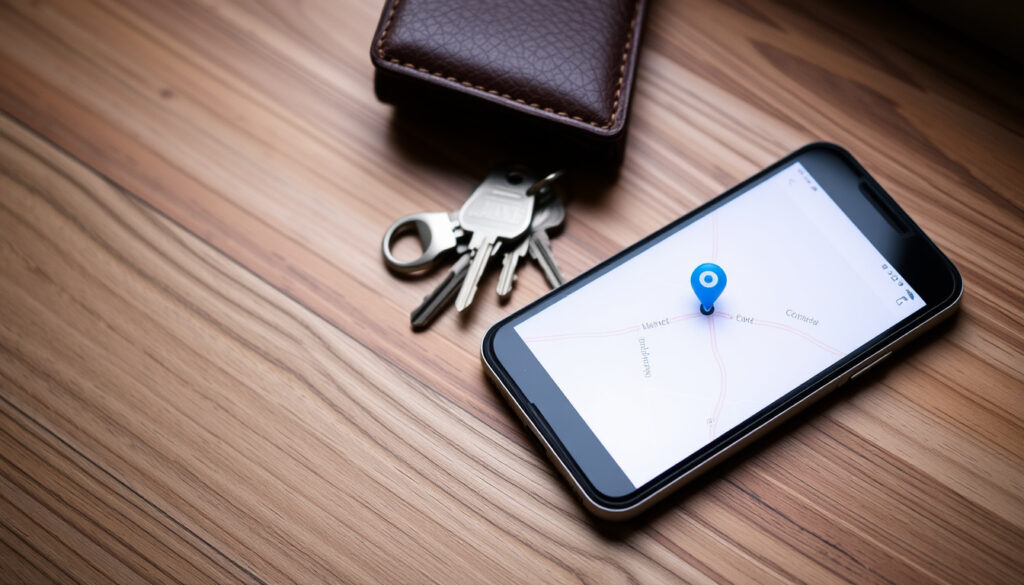
Finn min iPhone: Komplett guide til å finne tapt iPhone
Det er en av de verste følelsene: du leter etter iPhone, og den er bare borte. Kanskje den ligger under sofaputen, eller kanskje er den stjålet. Uansett årsak, har Apple en tjeneste som heter Finn min iPhone som kan hjelpe deg å spore den opp – men den må være slått på på forhånd. Denne guiden viser deg nøyaktig hvordan du bruker Finn min iPhone, og hva du faktisk kan gjøre hvis funksjonen er deaktivert.
- Gå til iCloud.com/find og logg på med Apple ID og passord
- Velg din iPhone fra enhetslisten
- Spill av lyd, aktiver tapt modus eller slett enheten eksternt
Antall iPhones i verden: Over 1 milliard ·
Lansert: 2010 med iOS 4.2 ·
Tilgjengelig på: iOS, iPadOS, macOS, iCloud.com ·
Krav: Aktiv iCloud-konto og Apple ID ·
Gratis: Ja, inkludert i iCloud
Rask oversikt
- Finn min iPhone fungerer kun når enheten er på og koblet til internett (Apple Support Community)
- Hvis Finn er av, kan enheten ikke spores via Apple-tjenester (Apple Support Community)
- Nøyaktig posisjon kan variere avhengig av GPS-signal og nettverksdekning
- Tredjepartsløsninger kan ha begrenset funksjonalitet
- Finn min iPhone lansert i 2010 med iOS 4.2
- Funksjonen har blitt utvidet til iPad, Mac og Apple Watch
- Apple fortsetter å forbedre Finn min-nettverket med flere enheter
- Flere tredjepartstilbehør støtter nå Finn min-nettverket
Tabellen under oppsummerer de viktigste egenskapene ved Finn min iPhone – og viser hvorfor forberedelse er alt.
| Egenskap | Verdi |
|---|---|
| Lansert | 2010 med iOS 4.2 |
| Krever | iCloud-konto og Apple ID |
| Maks antall enheter | Opptil 100 |
| Tilgjengelig på | iOS, iPadOS, macOS, iCloud.com |
| Funksjoner | Sporing, lydavspilling, tapt modus, ekstern sletting |
«Find My er den eneste funksjonen Apple tilbyr for å forsøke å lokalisere en mistet iPhone.»
– Apple Support Community
Hvordan finner jeg iPhone fra en datamaskin, Mac eller via pålogging?
Slik finner du iPhone på iCloud.com
- Åpne en nettleser og gå til iCloud.com/find (Apple Support – offisiell veiledning for iCloud-pålogging)
- Logg på med Apple ID og passord – tofaktorautentisering kan kreves
- Klikk på «Alle enheter» og velg din iPhone
- Du kan spille av lyd, aktivere tapt modus eller slette enheten eksternt (Apple Support – funksjoner i Finn min)
Finn min iPhone på Mac med Find My-appen
- Find My-appen er forhåndsinstallert på alle Mac-er med macOS Catalina eller nyere
- Åpne appen, velg «Enheter»-fanen og velg din iPhone
- Du kan se posisjon på kart, spille av lyd eller aktivere tapt modus
«Du må gå til iCloud.com/find for å finne eller markere en iPhone som mistet.»
– Apple Support
iCloud.com/find er den mest tilgjengelige metoden fordi den fungerer i alle nettlesere – du trenger ikke din egen Mac eller iPhone for å logge på. For norske brukere som har lånt en venns datamaskin, er dette redningen.
Konsekvensen: Hvis du har tilgang til en nettleser og husker Apple ID-en din, kan du alltid prøve å finne iPhone – uansett hvor du er.
Hvordan bruker jeg Finn min iPhone-appen eller iCloud-nettsiden?
Slik laster du ned og åpner appen
- Finn min iPhone-appen er forhåndsinstallert på alle iPhones og iPader med iOS 13 eller nyere
- Appen heter «Find My» og har et grønt ikon med en sirkel og prikker
- Åpne appen, trykk på «Enheter»-fanen og velg din enhet
Slik logger du på iCloud-nettsiden
- Gå til iCloud.com i en nettleser
- Logg på med samme Apple ID som på den tapte enheten
- Klikk på «Finn enheter» for å se kartet
iCloud-nettsiden fungerer i alle nettlesere, inkludert Chrome, Safari og Firefox. For norske brukere som ikke har tilgang til en Apple-enhet, er dette den enkleste veien inn.
Mønsteret: Enten du bruker appen eller nettsiden, er logikken den samme – velg enheten, og handlingene er identiske.
Hvordan finner jeg iPhone fra en annen iPhone?
Bruk av familiemedlems iPhone
- Begge enheter må være pålogget samme Apple ID eller være del av en familiegruppe (Apple Support – samme Apple-konto)
- Åpne Find My-appen på familiemedlemmets iPhone
- Trykk på «Enheter»-fanen og velg din iPhone fra listen
- Krever at Finn min iPhone er aktivert på den tapte enheten
Del posisjon med andre enheter
- Du kan be et familiemedlem om å dele sin posisjon med deg via Find My
- Hvis du har slått på posisjonsdeling tidligere, kan de se din iPhone på kartet
- Dette fungerer kun hvis Finn min iPhone var aktivert før enheten ble borte
Hva dette betyr: Å finne iPhone fra en annen iPhone er raskt og enkelt – men bare hvis du har forberedt deg på forhånd med samme Apple ID eller familiegruppe.
Hvordan finner jeg iPhone når Finn min iPhone er av?
Bruk av siste kjente posisjon
- Hvis Finn min iPhone var på før enheten ble borte, kan du se siste kjente posisjon i Find My-appen (Apple Support – siste kjente posisjon)
- Denne posisjonen vises når enheten er frakoblet eller batteriet er lavt
- Den oppdateres ikke i sanntid, men gir en pekepinn på hvor iPhone var sist
Kontakt med operatøren
- Mobilselskapet ditt kan ha informasjon om siste tilkoblede mobilmaster
- Dette krever at du kontakter kundeservice og oppgir IMEI-nummeret
- Operatøren kan ikke spore enheten direkte, men kan gi data til politiet
Når Finn min iPhone er deaktivert, kan enheten ikke lenger lokaliseres, settes i tapt modus eller fjernslettes via Apple-tjenester. Uten Finn min iPhone er enheten usporbar for deg som eier.
Konsekvensen: Hvis Finn min iPhone er av, er dine muligheter begrenset til siste kjente posisjon og operatørhjelp – og ingen av delene garanterer gjenfinning.
Hvordan søker jeg etter iPhone via Google?
Søk etter «Find My iPhone» i Google
- Et Google-søk etter «Find My iPhone» eller «Finn min iPhone» leder deg til iCloud.com
- Google viser også offisielle Apple-støtteartikler og veiledninger
- Ingen direkte sporing via Google uten at du logger på Apple-kontoen din
Bruk av Google-konto for å lokalisere
- Google har ingen funksjon for å spore en iPhone direkte
- Hvis du har Google Maps med posisjonshistorikk på, kan du se hvor du har vært
- Dette krever at posisjonshistorikk var aktivert på iPhone før den ble borte
Mønsteret: Google er en inngangsport til iCloud, ikke en erstatning for Finn min iPhone. Du må fortsatt logge på Apple-kontoen din for å gjøre noe nyttig.
For norske iPhone-brukere er valget enkelt: slå på Finn min iPhone i dag, eller risiker å miste enheten for godt. Uten funksjonen aktivert, er du prisgitt flaks og operatørens velvilje – og det er ingen garanti for at du får iPhone tilbake. Vurderer du å bytte mobil, kan du lese Google Pixel 8-anmeldelsen for alternativer. For Apple-tilbehør som utnytter Finn min-nettverket, sjekk Powerbeats Pro 2-anmeldelsen.
youtube.com, reddit.com, reddit.com, reddit.com, care1.no, youtube.com, youtube.com
Ofte stilte spørsmål
Kan jeg finne iPhone hvis den er av?
Nei, hvis iPhone er helt avslått, kan den ikke spores via Finn min iPhone. Du kan kun se siste kjente posisjon hvis funksjonen var på før den ble slått av.
Hva er tapt modus?
Tapt modus låser iPhone-en din med en kode og viser en melding med et telefonnummer du kan bli kontaktet på. Du aktiverer det via iCloud.com/find eller Find My-appen.
Hvordan sletter jeg iPhone eksternt?
Du kan slette iPhone eksternt via iCloud.com/find eller Find My-appen. Velg enheten og trykk på «Slett iPhone». Dette fjerner alle data, men også muligheten til å spore enheten videre.
Kan jeg spore iPhone uten internett?
Nei, Finn min iPhone krever at enheten er koblet til internett via Wi-Fi eller mobildata. Uten internett kan du kun se siste kjente posisjon.
Hvordan aktiverer jeg Finn min iPhone?
Gå til Innstillinger > [navnet ditt] > Finn min > slå på «Finn min iPhone». Du må også slå på «Send siste posisjon» for å få siste kjente posisjon når batteriet er lavt.
Hvorfor vises ikke iPhone på kartet?
iPhone vises ikke på kartet hvis den er avslått, ikke har internettforbindelse, eller hvis Finn min iPhone er deaktivert. Sjekk også at du er logget på riktig Apple ID.
Er Finn min iPhone det samme som Familiedeling?
Nei, Finn min iPhone er en sporingstjeneste, mens Familiedeling lar deg dele kjøp og abonnementer. Men med Familiedeling kan familiemedlemmer se hverandres enheter i Find My-appen.
Flere relaterte innlegg
 Wegovy dosering klikk – komplett guide med klikktabell
 Sony WF-C700N anmeldelse: Lett, støydempende trådløse øreplugger
 Thon Hotel Maritim – Anmeldelser, priser 2025 Stavanger
 Rema 1000 Bjørndal: Åpningstider, lønn og historie (2025)
 Ledige stillinger Mo i Rana: 203 på NAV og mer
 Shopping i Ayia Napa: Beste butikker, priser og tips
 Daniel Wellington Klokke – Guide til modeller, batteriskift og kjøp
 AI picture generator gratis: Beste uten sensur og pålogging
