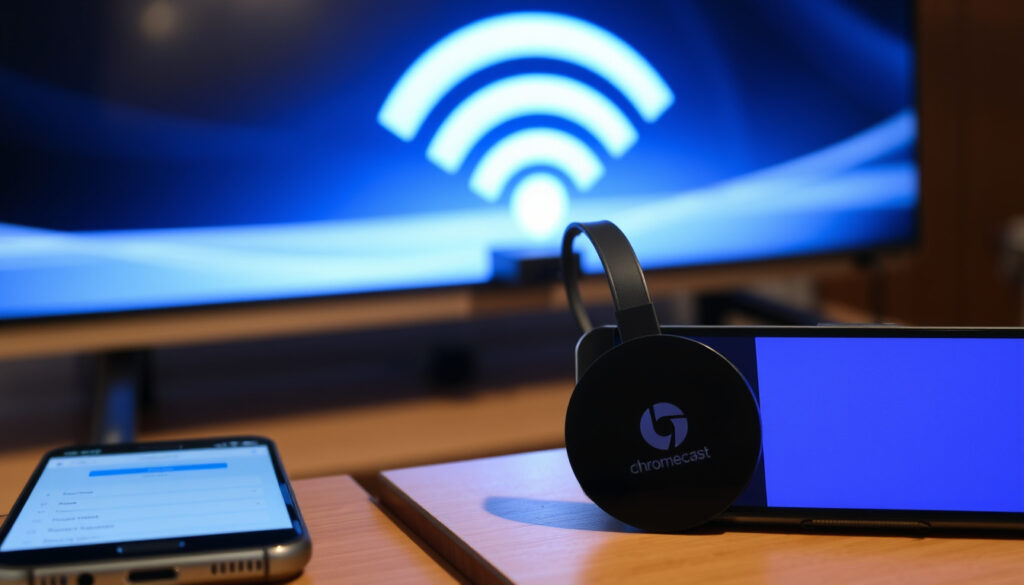
Chromecast hjelp: Feilsøking, oppsett og tilkobling
Det er få ting som er mer frustrerende enn når Chromecasten, den lille mediestrømmeren du stolte på, plutselig nekter å samarbeide. Denne veiledningen tar deg gjennom de vanligste problemene norske brukere møter, med trinnvise løsninger hentet direkte fra Googles offisielle støttesider.
Lanseringsår: 2013 ·
Maksimal oppløsning: 1080p (Chromecast) / 4K (Chromecast Ultra) ·
Nødvendig app: Google Home ·
Wi-Fi-standard: 802.11 b/g/n/ac ·
Strømforsyning: USB via medfølgende strømadapter
Rask oversikt
- Chromecast støtter både 2,4 GHz og 5 GHz Wi-Fi (Google Support Norge)
- Tilbakestilling krever å holde knappen inne i 25 sekunder (Google Support Norge)
- Google Home-appen er nødvendig for oppsett (Google Support Norge)
- Om Chromecast vil støtte Wi-Fi 6 i fremtiden
- Nøyaktig antall solgte enheter offentliggjort av Google
- Hvorvidt Chromecast vil få støtte for Matter-protokollen
- 2013: Lansering av første Chromecast (Google Support)
- 2018: Chromecast Ultra med 4K-støtte (Google Support)
- 2022: Chromecast med Google TV (Google Support)
- Google fortsetter å oppdatere Chromecast-programvaren
- Nye strømmetjenester legges til kontinuerlig
- Trinnene i denne guiden skal dekke de fleste feilsituasjoner
Hvordan kobler jeg Chromecast til Wi-Fi?
Det første møtet med Chromecasten starter med å få den på nett. Heldigvis har Google Support (produsentens offisielle hjelpesenter) gjort prosessen relativt rett frem, så lenge du har de riktige forutsetningene på plass.
Hvordan laster jeg ned Google Home-appen?
Google Home-appen er hjertet i Chromecast-oppsettet. Den er tilgjengelig for både iOS og Android, og uten den kommer du ingen vei.
- Åpne App Store (iOS) eller Google Play (Android) på mobilen eller nettbrettet ditt.
- Søk etter “Google Home” og last ned appen.
- Logg inn med Google-kontoen din når appen åpnes – dette er samme konto du bruker til andre Google-tjenester.
Google Support (produsentens offisielle hjelpesenter) bekrefter at appen kreves for alle oppsettssteg, og at du må være logget inn for å fortsette.
Hvordan finner jeg Chromecast i appen?
Når appen er installert, er det på tide å la den oppdage Chromecasten din.
- Sørg for at mobilen har Bluetooth slått på – det hjelper appen å finne enheten raskere.
- Trykk på “Legg til” øverst til venstre i Google Home-appen, og velg “Konfigurer enhet” > “Nye enheter”.
- Appen vil søke etter Chromecaster i nærheten. Velg din når den dukker opp.
Merk at Google Support (Googles offisielle feilsøkingsside) understreker at mobilen og Chromecasten må være på samme Wi-Fi-nettverk for at oppdagelsen skal fungere.
Det er verdt å merke seg at Chromecasten støtter både 2,4 GHz og 5 GHz-nettverk, men Google Support (Googles offisielle feilsøkingsside) anbefaler 5 GHz der det er tilgjengelig, for bedre ytelse og færre forstyrrelser.
Det kritiske punktet i Wi-Fi-oppsettet er at alle enheter – Chromecast, mobil og eventuell sender – må dele samme nettverk. Dersom mobilen din er koblet til 5 GHz-nettverket og Chromecasten prøver å koble til 2,4 GHz, vil de aldri finne hverandre.
Det sikrer at Chromecasten og mobilen kommuniserer på samme nettverk – en forutsetning som ofte overses.
Hvordan tilbakestiller jeg Chromecast til et nytt Wi-Fi?
Enten du har byttet internettleverandør, eller Chromecasten bare har glemt nettverksinnstillingene, er tilbakestilling ofte den raskeste veien til et fungerende oppsett igjen.
Hvordan tilbakestiller jeg Chromecast til fabrikkinnstillinger?
En fabrikktilbakestilling sletter alt – nettverksinnstillinger, påloggingsdetaljer og eventuelle tilpassede innstillinger. Det er siste utvei i Google Support (Googles offisielle feilsøkingsside) sin feilsøkingsprosedyre, men det fungerer oftest.
- Sørg for at Chromecasten er koblet til strøm og TV-en er på riktig HDMI-inngang.
- Finn tilbakestillingsknappen. På Chromecast (3. generasjon) er den på siden av enheten. På eldre modeller er den under enheten.
- Hold knappen inne i minst 25 sekunder. Du vil se LED-lyset blinke gult, deretter bli hvitt – da har tilbakestillingen startet.
- Slipp knappen og vent til Chromecasten starter på nytt. Den er nå som ny ut av esken.
Google Support (Googles offisielle feilsøkingsside) presiserer at tilbakestilling ikke sletter data som er lagret i Google-kontoen din – kun lokale innstillinger på enheten.
Hvor er tilbakestillingsknappen på Chromecast?
Plasseringen varierer med modell, men det er heldigvis enkelt å finne den når du vet hvor du skal se.
- Chromecast (3. gen): En liten, fysisk knapp på siden av den ovale enheten.
- Chromecast Ultra: Samme design som 3. gen – knappen på siden.
- Chromecast (1. og 2. gen): Knappen er under enheten, på undersiden av den runde platen.
- Chromecast med Google TV: En liten knapp på baksiden av dongelen.
Har du problemer med å finne knappen, kan du alltid konsultere Google Support (produsentens offisielle hjelpesenter) for modellspesifikke instruksjoner.
Det kan høres brutal ut å slette alle innstillinger, men i praksis er tilbakestilling den mest pålitelige måten å løse vedvarende Wi-Fi-problemer på. Google Support (Googles offisielle feilsøkingsside) kaller det siste trinn i feilsøkingen – og det er nettopp det.
Hvorfor kobler Chromecast seg ikke til Wi-Fi?
Du har fulgt oppskriften, men Chromecasten nekter fortsatt å koble seg til nettverket. Dette er et av de vanligste problemene Google Support (Googles offisielle feilsøkingsside) får spørsmål om.
Hva gjør jeg hvis Chromecast ikke blir oppdaget?
Når Google Home-appen ikke finner Chromecasten, er det gjerne en av tre ting som har gått galt.
- Avstand til ruteren: Google Support (Googles offisielle feilsøkingsside) anbefaler at ruteren ikke er mer enn 6 meter unna Chromecasten. Vegger og etasjer kan redusere rekkevidden betraktelig.
- Feil nettverk: Dobbeltsjekk at mobilen er koblet til samme Wi-Fi-nettverk som du vil at Chromecasten skal bruke. Det er lett å være på gjestenettverket uten å tenke over det.
- Bluetooth av: Google Home-appen bruker Bluetooth for den første oppdagelsen. Slå på Bluetooth på mobilen og prøv igjen.
Hvordan fikser jeg tilkoblingsproblemer?
Har du kommet et stykke på vei, men Chromecasten faller ut eller nekter å strømme? Google Support (Googles offisielle feilsøkingsside) har flere konkrete tiltak.
- Start Chromecasten på nytt: Trekk ut strømkabelen, vent i tre sekunder, og sett den inn igjen. Dette løser overraskende mange problemer.
- Start ruteren på nytt: Trekk ut strømmen til ruteren, vent 30 sekunder, og koble den til igjen. Oppdatert fastvare kan også fikse tilkoblingsproblemer.
- Flytt Chromecasten lenger unna TV-en: Google Support (Googles offisielle feilsøkingsside) advarer om at elektroniske forstyrrelser fra TV-en kan påvirke Wi-Fi- eller Bluetooth-signalet. Prøv en HDMI-forlengerkabel.
- Reduser antall enheter på nettverket: Hvis det trådløse nettverket er overbelastet, kan Chromecasten oppleve ustabilitet.
- Bruk Ethernet-adapter: For en stabil, kablet tilkobling kan du koble Chromecasten til ruteren via en Ethernet-adapter.
Mange antar problemet er Chromecasten, men avstand og overbelastning av nettverket er langt mer vanlig. Før du tilbakestiller, prøv omstart av ruter og plassering nærmere enheten.
De fleste tilkoblingsproblemene skyldes fysisk avstand eller overbelastning av nettverket, ikke Chromecasten i seg selv. Google Support (Googles offisielle feilsøkingsside) knytter dette direkte til ruterenens kapasitet og plassering – og det er her feilsøkingen bør starte, ikke med fabrikktilbakestilling.
Hvordan aktiverer jeg Chromecast på TV-en?
Du har fått Chromecasten på nett, men TV-en viser ingenting, eller du ser bare “HDMI 1 – Intet signal”. Da er det på tide å sjekke den fysiske tilkoblingen.
Hvordan bytter jeg HDMI-inngang på TV-en?
Dette høres banalt ut, men det er den vanligste årsaken til at brukere opplever svart skjerm.
- Finn HDMI-inngangen Chromecasten er koblet til – den står oftest merket “HDMI 1”, “HDMI 2” eller lignende på baksiden av TV-en.
- Bruk TV-fjernkontrollen til å bytte til denne inngangen. Knappen heter ofte “Source”, “Input” eller “AV”.
- Google Support (produsentens offisielle støtteside for svart skjerm) bekrefter at TV-en må stå på riktig HDMI-inngang for at bildet skal vises.
Hvordan fullfører jeg oppsettet i Google Home-appen?
Når du ser Chromecastens startskjerm på TV-en, er det på tide å fullføre i appen.
- Åpne Google Home-appen på mobilen. Chromecasten din skal vises som en ny enhet.
- Trykk på enheten og følg veiledningen på skjermen. Du blir bedt om å bekrefte Wi-Fi-nettverket og skrive inn passordet.
- Appen vil laste ned eventuelle oppdateringer til Chromecasten. La det stå til det er ferdig.
- Når oppsettet er fullført, kan du gi enheten et navn (f.eks. “Stua” eller “Soverommet”) og begynne å strømme.
Google Support (produsentens offisielle støtteside for svart skjerm) anbefaler også at Chromecasten kobles direkte til en strømkilde med medfølgende kabel og adapter – ikke til TV-ens USB-port, da den ofte ikke gir nok strøm.
Problemet med svart skjerm er nesten alltid et spørsmål om HDMI-inngang eller strømtilførsel. Google Support (produsentens offisielle støtteside for svart skjerm) peker på at en omstart av strømmen – trekke ut ledningen i ett minutt – løser de fleste tilfellene som ikke skyldes HDMI-valget.
Hvorfor kan jeg ikke strømme til Chromecast lenger?
Chromecasten har fungert i månedsvis, men plutselig vil den ikke spille av noe. Dette er oftest et programvare- eller nettverksproblem som kan løses uten å slette noe.
Hvordan oppdaterer jeg Chromecast-programvaren?
Programvareoppdateringer fikser kjente feil og forbedrer stabiliteten. Google Support (Googles offisielle feilsøkingsside) understreker at oppdateringsfastvare på ruteren også kan være løsningen.
- Chromecasten oppdaterer seg selv automatisk når den er koblet til internett, så lenge den ikke er i bruk.
- Du kan tvinge en oppdatering ved å starte Chromecasten på nytt. Trekk ut strømkabelen, vent 10 sekunder, og koble den til igjen.
- Sjekk at Google Home-appen er oppdatert til siste versjon i App Store eller Google Play.
Hvordan får jeg Chromecast til å fungere igjen?
Før du går til det drastiske skrittet med tilbakestilling, prøv disse trinnene fra Google Support (Googles offisielle feilsøkingsside).
- Sjekk at alle enheter er på samme nettverk: Cast-funksjonen krever at avsenderen (mobilen, nettbrettet eller PC-en) og Chromecasten er koblet til samme Wi-Fi-nettverk.
- Start Chromecasten og mobilen på nytt: En enkel omstart løser ofte midlertidige feil.
- Test med en annen strømmeapp: Hvis Netflix ikke fungerer, prøv YouTube eller Spotify. Er problemet app-spesifikt, ligger feilen hos strømmetjenesten, ikke Chromecasten.
- Deaktiver VPN: Hvis du har en VPN aktivert på mobilen, kan den blokkere cast-funksjonen. Slå den av midlertidig.
- Sjekk brannmurinnstillinger: Enkelte rutere har brannmurer som blokkerer casting. Sjekk ruterens innstillinger for “UPnP” eller “multicast”.
Når Chromecasten plutselig stopper å fungere, er det fristende å tro at enheten er ødelagt. Men i de fleste tilfeller er det nettverksendringer – en ny ruter, en programvareoppdatering, eller et midlertidig brudd – som er årsaken. Google Support (Googles offisielle feilsøkingsside) bekrefter at omstart av både enhet og ruter er den mest effektive førstehjelpen.
“Mobilenheten og Chromecasten må være koblet til samme Wi-Fi-nettverk for å caste. Sjekk at begge enhetene er på samme nettverk i Google Home-appen.”
Google Support – Feilsøk Chromecast-tilkoblingen (tier 1, offisiell støtte)
“Hvis TV-en fortsatt viser svart skjerm, kobler du fra strømledningen, venter ett minutt og kobler den til igjen.”
Google Support – TV-en mangler signal eller viser svart skjerm (tier 1, offisiell støtte)
“Du kan koble Chromecasten til ruteren med en Ethernet-adapter for en mer stabil tilkobling.”
Google Support – Feilsøk Chromecast-tilkoblingen (tier 1, offisiell støtte)
Relatert lesning: Feilsøk Chromecast-tilkoblingen · TV-en mangler signal eller viser bare en svart skjerm
support.google.com, google.com, support.google.com, support.google.com, support.google.com, support.google.com, elkjop.no, support.google.com, support.google.com, hjelp.tv2.no
Ofte stilte spørsmål
Hvordan vet jeg hvilken Chromecast-modell jeg har?
Sjekk i Google Home-appen: Trykk på enheten, trykk på innstillingshjulet øverst til høyre, og se etter “Enhetsinformasjon”. Der står modellnavnet. Alternativt kan du se på selve enheten – Chromecast 3. gen er oval, Ultra er tykkere, og Chromecast med Google TV er en dongel.
Kan jeg bruke Chromecast uten Wi-Fi?
Nei, Chromecast krever et Wi-Fi-nettverk for å fungere, med mindre du bruker en Ethernet-adapter for kablet tilkobling. Enkelte mobiler kan dele sitt mobildata-nettverk som et Wi-Fi-hotspot, men dette er ikke offisielt støttet av Google.
Hvordan strømmer jeg lokal innhold til Chromecast?
Du kan caste lokale filmer, bilder og musikk fra mobilen ved å bruke Google Home-appens “Cast min skjerm”-funksjon. For mer avansert lokal avspilling finnes det tredjepartsapper som VLC eller Plex som støtter casting direkte.
Hvordan kobler jeg Chromecast til et hotellnettverk?
Hotellnettverk krever ofte innlogging via en nettleser, noe Chromecasten ikke kan gjøre alene. Du kan bruke en bærbar reiseruter eller dele internett fra mobilen via et personlig hotspot. Google Support anbefaler å kontakte hotellet for hjelp.
Hvorfor forsvinner Chromecast fra listen over enheter?
Dette skyldes oftest at Chromecasten har mistet Wi-Fi-tilkoblingen, eller at mobilen har byttet nettverk. Start Chromecasten på nytt ved å trekke ut strømkabelen, og sørg for at mobilen fortsatt er på samme nettverk.
Hvordan fikser jeg lydproblemer med Chromecast?
Sjekk at TV-en eller lydplanken er satt til riktig lydinngang. Noen eldre TV-er har problemer med lydforsinkelse – juster lydsynk i TV-ens innstillinger eller bruk en separat lydplanke med egen HDMI-tilkobling.
Er Chromecast kompatibel med alle TV-er?
Chromecast fungerer med alle TV-er som har en HDMI-port med HDCP-støtte. De fleste flatskjermer produsert etter 2008 oppfyller dette kravet. Eldre TV-er uten HDMI kan bruke en HDMI-til-kompositt-adapter, men kvaliteten blir dårligere.
For norske Chromecast-brukere er valget klart: enten følger du Googles offisielle trinn for Wi-Fi-oppsett og tilbakestilling, eller så risikerer du å kaste bort timer på tilfeldige forslag uten dokumentasjon. Google Support (offisiell norsk støtteside) gir deg alle verktøyene – fra plassering av enheten til fabrikktilbakestilling – for å få Chromecasten tilbake på nett igjen.
Flere relaterte innlegg
 BMW M5 Competition: pris, ytelse, pålitelighet og år å unngå
 Trippel-Trumf 2025: Datoer, butikker og bonusdetaljer
 Kreft i bukspyttkjertelen – symptomer og tidlige tegn
 Hente ut medisiner for andre – fullmakt og regler
 Café Sara Oslo – meny, åpningstider og anmeldelser
 Ella og il – Guide til det norske klesmerket
 Leave in balsam: Forskjeller, bruk og vanlige feil
 Incline Dumbbell Curl: Angle, Form, and Benefits
