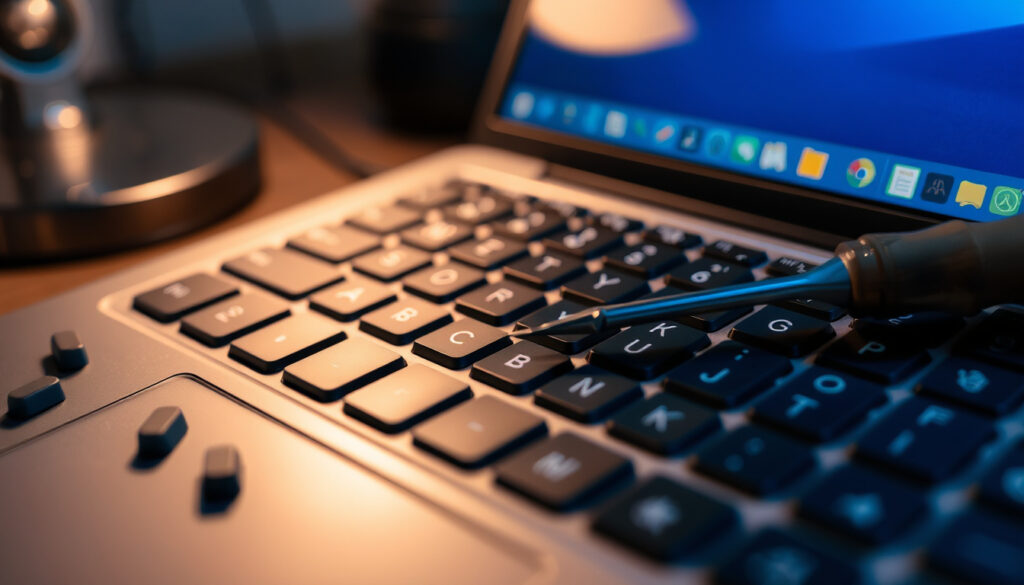
Hvordan fikse tastatur som ikke skriver: En komplett guide
Det er få ting som er mer frustrerende enn å sette seg ned for å skrive og oppdage at tastaturet ikke reagerer, enten på grunn av utilsiktet tastaturlås, strømsparingsinnstillinger eller en utdatert driver. Ifølge Microsoft Support (offisiell veiledning) kan endring av strømmodus i Windows påvirke tastaturets funksjonalitet.
Antall trinn i Avast-guide: 6 ·
Antall trinn i Dell-guide: 4 ·
Vanlige årsaker: 3
Rask oversikt
- Omstart løser mange tastaturproblemer (Avast (sikkerhetsleverandør))
- Driveroppdatering kan fikse feil (Microsoft Learn (utviklerforum))
- Tastaturlås via Fn-tast er mulig (freeCodeCamp (læringsplattform))
- Nøyaktig prosentandel av problemer forårsaket av strømsparing
- Effektiviteten av rengjøringsmetoder varierer
- Hvorfor tastaturet kan slutte å fungere etter Windows-oppdatering
- Problemet oppstår ofte etter Windows-oppdatering eller hvilemodus
- Prøv trinnene i denne guiden – fra enkel omstart til driveroppdatering
Her er nøkkelfakta om tastaturproblemer:
| Nøkkelfakta | Verdi |
|---|---|
| Vanligste årsak | Programvare- eller driverfeil |
| Raskeste løsning | Omstart av enheten |
| Effektiv løsning | Koble fra eksterne enheter |
| Midlertidig rettelse | Bruk skjermtastatur |
Hvorfor skriver ikke tastaturet mitt?
Vanlige årsaker til tastaturproblemer
- Programvare- eller driverfeil er den hyppigste årsaken, ifølge Avast (sikkerhetsleverandør).
- Strømsparingsinnstillinger kan deaktivere tastaturet, spesielt på bærbare PC-er (Microsoft Support).
- Fysisk rusk eller skade kan hindre tastetrykk (ASUS Support (produsentveiledning)).
Fysisk inspeksjon og rengjøring
- Start med å inspisere tastaturet for synlig smuss eller væskeskade (ASUS Support).
- Bruk trykkluft eller en myk børste for å fjerne rusk under tastene.
- Ved klebrige taster kan isopropylalkohol brukes forsiktig.
Programvarefeil og drivere
- Utdaterte eller korrupte drivere er en vanlig kilde til problemer (freeCodeCamp (læringsplattform)).
- Filter Keys i Windows kan føre til at tastetrykk ignoreres – slå denne av under Innstillinger > Hjelpemiddeltilgang (freeCodeCamp).
Mange brukere overser strømsparingsinnstillingene som kan slå av tastaturet etter hvilemodus. En rask sjekk i Strøm og batteri kan spare deg for timer med feilsøking.
Dette viser at strømsparing og brukeroversikt ofte er de oversette feilkildene.
Hvordan låser jeg opp tastaturet for å skrive?
Bruk av Fn-tast og låsetast
- Se etter et ikon som viser et tastatur eller en hengelås på funksjonstastene.
- Trykk Fn + den aktuelle funksjonstasten (ofte F1–F12).
- Prøv også Num Lock hvis deler av tastaturet er låst.
Sjekk tastaturlås i Windows-innstillinger
- Åpne Innstillinger > Enheter > Skriving og se etter tastaturlås-alternativer.
- I Enhetsbehandling kan du sjekke om tastaturet er deaktivert under “Keyboards” (OnsiteGo (teknisk blogg)).
Tastatursnarveier for å oppheve lås
- Trykk Fn+Esc for å oppheve tastaturlås på mange bærbare.
- Noen modeller bruker Fn+Windows-tast eller Fn+Space.
Tastaturlås er en oversett funksjon som ofte aktiveres utilsiktet. Mange rapporterer at problemet løses på sekunder med riktig tastekombinasjon.
Poenget er at du alltid bør sjekke tastaturlås før du går videre til mer avanserte løsninger.
Hvordan fikser jeg uresponsive tastaturtaster?
Omstart og maskinvarefeilsøking
- Omstart av enheten løser ofte midlertidige programvarekonflikter (Avast).
- Kjør den innebygde tastaturfeilsøkeren i Windows: Innstillinger > Oppdatering og sikkerhet > Feilsøking > Tastatur (Microsoft Learn (utviklerforum)).
Rengjøring av mekaniske taster
- Bruk trykkluft i en vinkel for å blåse ut rusk under tastene.
- For dypere rengjøring, fjern tastene forsiktig (hvis mulig) og rengjør med isopropyl.
Oppdatering av tastaturdrivere
- Åpne Enhetsbehandling, høyreklikk på tastaturet under “Keyboards”, og velg “Oppdater driver” (freeCodeCamp).
- Velg “Søk automatisk etter oppdatert driverprogramvare”.
- Hvis det ikke fungerer, kan du avinstallere driveren og skanne etter maskinvareendringer (Microsoft Learn).
Å oppdatere drivere fra tredjepartsider kan gjøre vondt verre. Bruk alltid Windows Update eller produsentens offisielle verktøy.
Driveroppdatering er en av de mest effektive løsningene, men det gjelder å unngå tredjepartsverktøy.
Hvordan tilbakestiller jeg tastaturet for skriving?
Tilbakestilling av tastaturdrivere
- Avinstaller driveren i Enhetsbehandling, start deretter enheten på nytt – Windows installerer driveren automatisk (freeCodeCamp).
- Du kan også bruke “Scan for hardware changes” under Handling i Enhetsbehandling (Microsoft Learn).
Tilbakestilling av Windows-innstillinger
- Gå til Innstillinger > Enheter > Skriving og tilbakestill tastaturinnstillingene til standard.
- Slå av Filter Keys og andre hjelpetilgjengelighetsfunksjoner midlertidig (freeCodeCamp).
Hardware reset (fjerne batteri på bærbar)
- Koble fra strømadapteren og ta ut batteriet (hvis det er avtakbart).
- Hold inne av/på-knappen i 30 sekunder for å tømme reststrøm.
- Sett batteriet tilbake og start enheten (ASUS Support).
En hardware reset er siste utvei før du kontakter produsenten.
Hva gjør jeg når tastaturet ikke fungerer på laptop?
Koble til eksternt tastatur for testing
- Koble til et USB- eller Bluetooth-tastatur for å avgjøre om problemet er maskinvare- eller programvarerelatert (ASUS Support).
- Hvis det eksterne tastaturet fungerer, er det trolig en fysisk feil på det innebygde tastaturet.
Sjekk strømsparingsinnstillinger for USB
- I Enhetsbehandling, finn “Universal Serial Bus-kontrollere”, høyreklikk og velg Egenskaper.
- Under Strømstyring, fjern avhukingen for “Tillat datamaskinen å slå av denne enheten for å spare strøm” (OnsiteGo (teknisk blogg)).
Kontakt produsentens støtte
- Hvis ingen av løsningene fungerer, kan det være en maskinvarefeil som krever profesjonell reparasjon.
- Bruk produsentens diagnostikkverktøy (f.eks. Dell SupportAssist) for å identifisere fysiske feil.
Å teste med et eksternt tastatur er den raskeste måten å isolere problemet på. Investerer du i en god beste budsjettbærbare PC-er 2025, kan du også bruke tastaturet som backup.
Bekreftede fakta
- Omstart løser mange tastaturproblemer (Avast)
- Tastaturlås via Fn-tast er mulig (freeCodeCamp)
- Driveroppdatering kan fikse feil (Microsoft Learn)
Hva som er uklart
- Nøyaktig prosentandel av problemer forårsaket av strømsparing
- Effektiviteten av rengjøringsmetoder varierer
- Hvorfor tastaturet kan slutte å fungere etter Windows-oppdatering
Å sette opp skjermtastatur som midlertidig løsning er et godt første steg.
– Avast-guide (sikkerhetsleverandør)
Inspeksjon for fysisk skade og rusk er første trinn i feilsøkingen.
– Dell-støtte (produsentveiledning) (merknad: generell anbefaling, se produsentens offisielle sider)
For norske brukere som opplever tastaturproblemer, er det beste rådet å starte med en enkel omstart og sjekke tastaturlåsen. Hvis problemet vedvarer, kan en driveroppdatering eller sjekk av strømsparingsinnstillinger være løsningen. Å ignorere problemet fører til unødvendig frustrasjon og tidstap – for deg som bruker bærbar PC daglig, er valget enkelt: følg feilsøkingstrinnene, eller risiker å måtte kjøpe et nytt tastatur eller en ny Google Pixel 8 (om du vil ha en mobil som backup).
reddit.com, youtube.com, youtube.com, youtube.com, reddit.com
Hvis tastaturet ditt ikke skriver, kan det være på tide å vurdere en oppgradering – sjekk vår tastatur- og mus-kjøpsguide for å finne et pålitelig alternativ.
Ofte stilte spørsmål
Kan jeg bruke et eksternt tastatur for å feilsøke?
Ja, å koble til et eksternt tastatur via USB eller Bluetooth er en effektiv måte å avgjøre om problemet er maskinvare- eller programvarerelatert.
Hvordan sjekker jeg om tastaturdriveren er oppdatert?
Åpne Enhetsbehandling, finn tastaturet under “Keyboards”, høyreklikk og velg “Oppdater driver”. Velg deretter “Søk automatisk etter oppdatert driverprogramvare”.
Hva gjør jeg hvis tastaturet bare ikke virker i bestemte apper?
Dette kan skyldes programvarekonflikter. Prøv å starte appen på nytt, eller oppdater appen. Hvis problemet vedvarer, test tastaturet i et annet program.
Er det mulig å låse tastaturet med en tastekombinasjon?
Ja, mange bærbare PC-er har en Fn-tastkombinasjon (f.eks. Fn+F6) som låser tastaturet. Se etter et tastaturikon på funksjonstastene.
Hvordan rengjør jeg tastaturet trygt?
Bruk trykkluft for å fjerne løst rusk. For dypere rengjøring, fukt en mikrofiberklut lett med isopropylalkohol og tørk forsiktig over tastene. Unngå å spraye væske direkte på tastaturet.
Hvorfor fungerer tastaturet etter omstart, men slutter igjen?
Dette kan tyde på et underliggende driverproblem eller en strømsparingsinnstilling som slår av tastaturet etter hvilemodus. Sjekk at driveren er oppdatert, og deaktiver strømsparing for USB-enheter.
Kan strømsparingsinnstillinger påvirke tastaturet?
Ja, Windows kan slå av USB-porter eller tastatur for å spare strøm, spesielt på bærbare PC-er. Gå til Strømstyring i Enhetsbehandling og fjern avhukingen for å tillate at enheten slås av.
Flere relaterte innlegg
 Giftige planter i Norge – de farligste artene
 Leave in balsam: Forskjeller, bruk og vanlige feil
 Oversette norsk til engelsk: Beste gratisverktøy og tips
 Obs BYGG Tiller: Alt om butikken, prisløftet og åpningstider
 Garmin Forerunner 255: Er den bra? Pris, test og funksjoner
 Italias herrelandslag i fotball – kamper og VM 2026
 Hennes og Mauritz Home – H&M Home interiør og produkter | Guide
 Siste meningsmåling 2025: Tall og trender fra NRK, TV2 og VG
